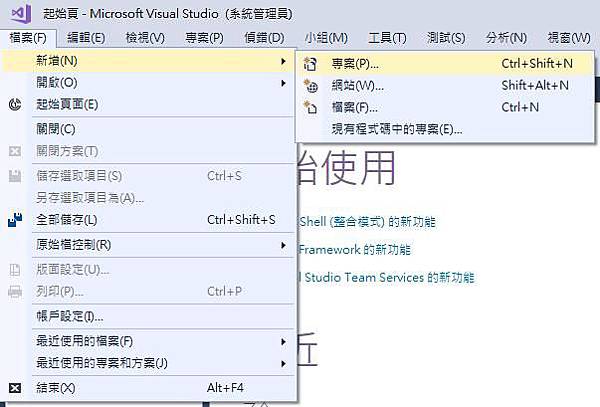
簡單介紹微軟所開發的ETL工具-SSIS(Microsoft SQL Server Integration Services)
hung800722 發表在
痞客邦
留言(1)
人氣()
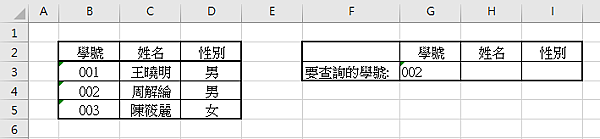
在工作上常常會有要在龐大資料中,透過關鍵值找出對應的資料
例如想要在下圖右側學號(G2) 輸入002 學號 ,並透過該學號找出學號002的學生資料時時
就可以透過EXCEL的Vlookup函數進行查詢
1. 首先先在一旁的儲存格(G2) 任一儲存格輸入,要查詢的學號 002
2. 並在姓名儲存格(H2) 輸入 以下公式: =VLOOKUP(G3,$B$3:$D$5,2,FALSE)
hung800722 發表在
痞客邦
留言(0)
人氣()
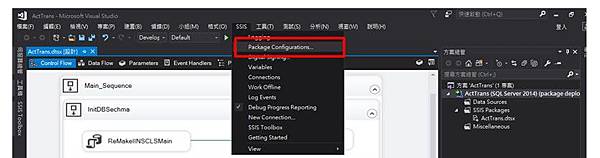
設計好SSIS 專案後,我們要將專案放到SQL Server上執行,那該怎麼操作才能將專案匯出呢?
Package 組態設定 (若無看到此選項,請將視窗切換到DataFlow 再試一次)
點選新增,並設定Config的[產出路徑]及[名稱]
設定哪些組態要能彈性設值,勾選後,之後匯入SQL Server時,可以變更值
重新Build專案,就可以在專案目錄下/Bin/Deployment/資料夾下看到 .dtsx 及 Config檔
hung800722 發表在
痞客邦
留言(0)
人氣()
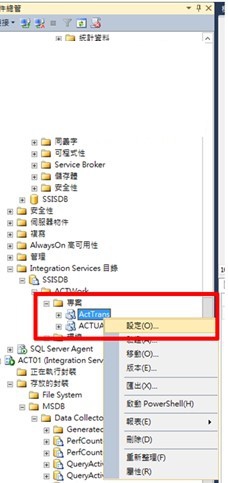
匯入封裝後,要在SQLServer上執行封裝,請參考以下步驟
首次執行(重新匯入封裝時也要)時,請先右鍵專案→設定→連接管理員頁籤→設定來源、目的地的資料庫密碼,沒設定到的話,執行封裝時,會有驗證不過的錯誤訊息,請注意。
設定好資料庫密碼後,展開專案底下的封裝→右鍵封裝→執行→進階頁籤à
勾選32位元執行階段,在按確定即可開始執行封裝內容*這步驟非常重要,不勾跑不了
hung800722 發表在
痞客邦
留言(0)
人氣()
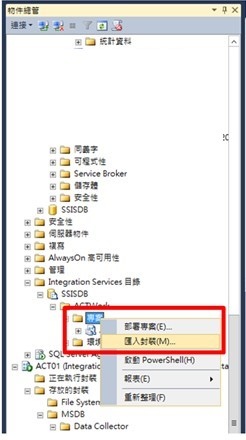
接續上篇文章的匯出封裝後,必須將封裝匯入SQLServer中,步驟如下:
進到Management Studio 工具→Intergration Service目錄下→右鍵專案→匯入封裝
選擇你放dtsx 及 Config檔的目錄 接著下一步
設定專案名稱
選擇Config,這裡特別注意,匯出匯入的電腦不同,所以自帶的Config會找不到,請點選加入組態,並選擇剛剛複製進來的Config檔案。
hung800722 發表在
痞客邦
留言(0)
人氣()
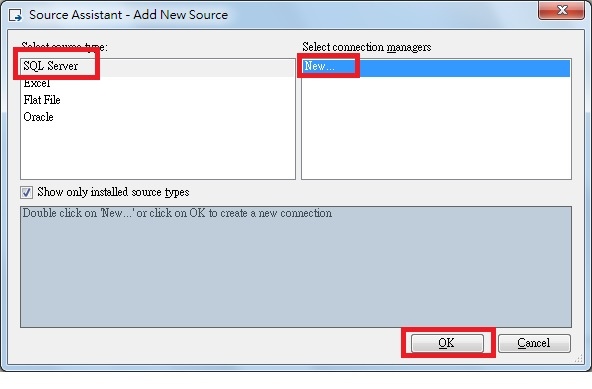
設計SSIS專案時,不論是運作資料流程還是執行SQL指令,都需要設定目標資料庫的Connection,而該要如何設定呢? 其實很簡單,以下範例以SQL Server 來源為例
雙擊資料流程工具後,從工具箱拉一個來源工具到流程中
工具會自動引導你選擇你的來源資料庫類型,此時選擇SQL Server 並點擊New…
接著將你的伺服器資訊填妥
**別忘了步驟6的部分,點擊測試一下是否有連通唷**
hung800722 發表在
痞客邦
留言(0)
人氣()
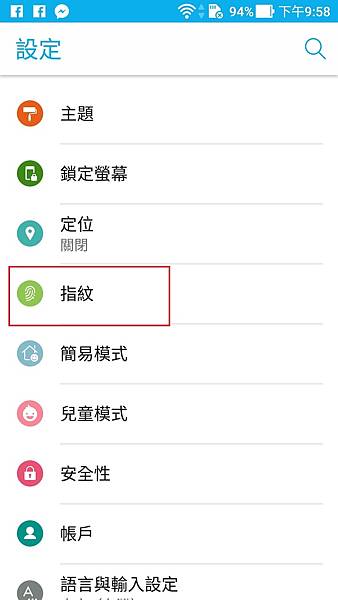
ZF3的指紋辨識解鎖,可以從手機休眠的狀態(黑屏),直接解鎖並喚醒唷
設定的方式很容易,只要從 設定→指紋→管理指紋→解鎖裝置→螢幕關閉解鎖
在解鎖裝置的步驟 記得要點偏左邊的區塊唷,不是點右邊開關而已
將螢幕關閉解鎖打勾即可唷
hung800722 發表在
痞客邦
留言(0)
人氣()
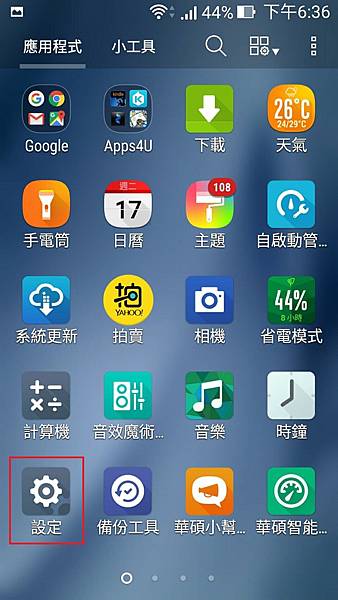
做個小紀錄,常常有朋友詢問ZF2的手機觸控震動怎麼調整呢?
其實很簡單,打開 設定→音效設定→其他音效→觸控時震動
hung800722 發表在
痞客邦
留言(0)
人氣()
